miércoles, 21 de agosto de 2019

Code First con ASP.NET MVC y SQL SERVER

A continuacion se detalla la manera de crear una base de datos de tipo CodeFirst

1. Crear el proyecto de tipo ASP.NET MVC.

2. Una vez creado el proyecto, dentro de la carpeta Models creamos el modelo, en este caso "BlogPost.cs"


using System;
using System.Collections.Generic;
using System.Linq;
using System.Web;

namespace EFCodeFirst.Models
{
    public class BlogPost
    {
        public int Id { get; set; }
        public string Titulo { get; set; }
        public string Contenido { get; set; }
        public string Autor { get; set; }
        public DateTime Publicacion { get; set; }
    }
}

3. Igualmente en la carpeta Modelo creamos en DBContext que es que va hacer el crud con la base de datos.

Es importante tomar en cuenta que dentro de esta clase de deben crear los objetos DbSet que se encargaran de mapear las clases y convertirlas en tablas de la DB

using System;
using System.Collections.Generic;
using System.Data.Entity;
using System.Linq;
using System.Web;

namespace EFCodeFirst.Models
{
    public class BlogContext: DbContext
    {
        public BlogContext() : base(nameOrConnectionString: "Contexto")
        {

        }

        public DbSet<BlogPost> BlogPosts { get; set; }
    }
}

4. Posterior a ello en el Web Config del aplicativo pegamos la cadena de conexion hacia a base de datos.

</configSections>
<connectionStrings>
  <add name="Contexto" connectionString="Data Source=EDPMER-V21-120\MSSQLSERVER01;Initial Catalog=EFCodeFirst;Integrated Security=True; Application Name=EntityFramework;" providerName="System.Data.SqlClient" />
</connectionStrings>


5. Posterior a ello vamos a /Herramientas/Administrador de paquetes Nuget/Consola de administracioon de paquetes.

6. Una vez abierta verificamos que el proyecto predeterminado sea en el cual queremos hacer el Code First.

7. Posterior a ello digitamos el comando: enable-migrations -Force, lo que creara una carpeta llamada "Migrations" que contendra la clase "Configuration".

8. Dentro de la clase cambiamos el parametro AutomaticMigrationsEnabled a true.


9. posterior a ello en la consola de nuget, preseleccionando nuestro proyecto digitamos el comando: update-database, y si todo ha salido de manera correcta se creara en sql server la base de datos.


------------------------

ACTUALIZAR CAMBIOS EN LA BASE DE DATOS

Posterior a cambiar la estructura de una tabla y querer ejecutar el comando "update-database" se presenta un error que indica que la data se puede dañar.

Para esto existen 2 opciones de solucion:

1. den tro de Migrations/Configuration.cs, dentro del constructor al final del metodo ponemos los siguiente, que hara que el error desaparezca, pero es peligroso:

AutomaticMigrationDataLossAllowed = true;

2. digitamos el comando update-database -Force lo cual forzara a que se actualice el esquema, lo cual seria lo correcto.




Vistas Parciales

Son partes de vistas que se pueden incluir en una vista general Html, ademas de que pueden recibir parámetros.

A continuación se muestra un ejemplo de paso de parámetros, entre una clase, una vista principal y vista parcial con parámetros:

Se declara la clase, se llenan los objetos y se envía la información a la vista principal:

public class Persona1
    {
        public string Nombre { get; set; }
        public int Edad { get; set; }
    }

se crean los objetos y se devuelve a la vista principal

[HttpGet]
        public ActionResult Index2()
        {
            var personas = new List<Persona1>
            {
                new Persona1
                {
                    Nombre = "Carlos",
                    Edad = 30
                },
                new Persona1
                {
                    Nombre = "Jhosef",
                    Edad = 22
                }
            };

            ViewBag.MiListado = personas;

            return View();
        }

En la vista principal se llama a la vista parcial, pasandole el objeto


@{
    Layout = null;
}

<!DOCTYPE html>

<html>
<head>
    <meta name="viewport" content="width=device-width" />
    <title>Index2</title>
</head>
<body>
    <div>
        @Html.Partial("_ListadoPersonas", (List<WebApplication2.Controllers.Persona1>)ViewBag.MiListado)
    </div>
</body>
</html>

En la vista parcial se lee la informacion enviada

@model List<WebApplication2.Controllers.Persona1>

@foreach (var persona in Model)
{
    <div><strong>Nombre: </strong>@persona.Nombre (@persona.Edad)</div>
}


Begin Form ASP.NET MVC

@BeginForm() : sirve para iniciarlizar formularios en asp.net.

En su forma basica a continuacion se detalla la manera en la cual mediante una clase "Estudiante.cs" se puede instanciar un formulario de tipo get y post

EJEMPLO:

Se crea la clase "Estudiante"con validaciones dentro del "HomeController.cs"

public class Estudiante
    {
        [Display(Name = "Ingresa un nombre")]
        [Required(ErrorMessage = "El campo nombre es requerido")]
        public string Nombre { get; set; }

        [Display(Name = "Ingresa tu apellido")]
        [Required(ErrorMessage = "El campo apellido es requerido")]
        public string Apellido { get; set; }

        [Display(Name = "Ingresa la edad")]
        [Required(ErrorMessage = "El campo edad es requerido")]
        public int Edad { get; set; }
    }

Posterior a ello se crea la vista dento del index1 de "HomeController.cs"

@model WebApplication2.Controllers.Estudiante

@{
//Layout = null;
}

<!DOCTYPE html>

<html>
<head>
    <meta name="viewport" content="width=device-width" />
    <title>Index1</title>
</head>
<body>
    <h3>@ViewBag.Nombre</h3>
    <div>
        @using (Html.BeginForm())
        {
            <div>
                @Html.LabelFor(model => model.Nombre)
                @Html.EditorFor(model => model.Nombre)
            </div>
            <div>
                @Html.LabelFor(model => model.Apellido)
                @Html.EditorFor(model => model.Apellido)
            </div>
            <div>
                @Html.LabelFor(model => model.Edad)
                @Html.EditorFor(model => model.Edad)
            </div>

            <input type="submit" value="Enviar Información" />
        }
    </div>
</body>
</html>

Echo esto, se observa los metodos GET y POST de index1 que son los que revuelven toda la lógica de este manejo.

[HttpGet]
        public ActionResult Index1()
        {
            return View();
        }

        [HttpPost]
        public ActionResult Index1(Estudiante estudiante)
        {
            ViewBag.Nombre = $"Bienvenido, {estudiante.Nombre} {estudiante.Apellido}";

            estudiante.Edad = 99;

            return View();
        }

Este metodo tiene as siguientes sobrecargas
@Html.BeginForm("ActionName", "Controller", "Metodo")


lunes, 19 de agosto de 2019

Display y DisplayTemplates

Display y DisplayTemplates sirven para pasar variables u objetos a las vistas y que a su vez estas puedan renderizar el contenido para que este sea legible para el usuario:

-------------------------------------------------------------------------------------------------------------------------
HomeController.cs
public ActionResult Index()
        {
            ViewBag.Propiedad = "Jhosef";

            return View();
        }

VISTA

@{
    ViewBag.Title = "Home Page";
}

@Html.Display("Propiedad")


-------------------------------------------------------------------------------------------------------------------------

Adicional se pueden crear DisplayTemplates para dar formato a los datos que se visualizan automáticamente mediante @Html.Display("property")

A continuación se crea la clase persona y se pasa mediante un ViewBag el objeto hacia la vista:

public class Persona
    {
        public string Nombre { get; set; }
        public string Apellido { get; set; }
        public bool Empleado { get; set; }
        public int Edad { get; set; }
        public DateTime FechaNacimiento { get; set;  }
    }

public class HomeController : Controller
{
    public ActionResult Index()
        {
            ViewBag.Propiedad = new Persona
            {
                Nombre = "Carlos",
                Apellido = "Flores",
                Edad = 30,
                Empleado = true,
                FechaNacimiento = new DateTime(1989, 3, 23)
            };

            return View();
        }
}

--VISTA QUE RECIBE LA INFORMACION

Index.cshtml

@{
    ViewBag.Title = "Home Page";
}

@Html.Display("Propiedad")


------------------------------------------------------------------------------------------------------------------

Como se observa anteriormente el campo empleado devuelve un "Si" en lugar de un check, esto ya que dentro de la carpeta "Home" que contiene las vistas se ha creado una carpeta de templates que debe llamarse "DisplayTemplates" que sirve para dar formato a los tipos de datos que se visualizan en las vistas de "HomeController".

En este caso por elemplo si se desea dar formato a un booleano se de crear la vista "Boolean.cshtml" y asi con los demas tipos que se desee formatear: String, DateTime, Int, etc.


A continuación se muestra un ejemplo de como formatear un booleano


Adicional si se mueve la carpeta DisplayTemplates dentro de la carpeta Shared las plantillas aplicarían a todas las vistas.

También se pueden crear templates para clases enteras como la clase Persona

@model WebApplication2.Controllers.Persona

<div class="form-group">
    @Html.LabelFor(model => model.Nombre)
    @Html.DisplayFor(model => model.Nombre)
</div>
<div class="form-group">
    @Html.LabelFor(model => model.Apellido)
    @Html.DisplayFor(model => model.Apellido)
</div>
<div class="form-group">
    @Html.LabelFor(model => model.Empleado)
    @Html.DisplayFor(model => model.Empleado)
</div>
<div class="form-group">
    @Html.LabelFor(model => model.Edad)
    @Html.DisplayFor(model => model.Edad)
</div>
<div class="form-group">
    @Html.LabelFor(model => model.FechaNacimiento)
    @Html.DisplayFor(model => model.FechaNacimiento)
</div>


wef
wef

ActionLink

Los actionLink son como los href, y cuentan con las siguientes sobrecargas:

@Html.ActionLink("Texto a mostrar", "Action", "Controlador")

-----------------------------------------------------------------------------------------------------------------

@Html.ActionLink("Texto a mostrar", "Action") -> se omite el nombre del controlador por asp-net asume que el action viene de determinado controlador.

-----------------------------------------------------------------------------------------------------------------
@Html.ActionLink("Texto a mostrar", "Action", "Controlador", null, "atributos html") -> por ejemplo se pueden poner atributos como el target o las clases css


-----------------------------------------------------------------------------------------------------------------

A continuación un ejemplo utilizando funciones de javascript

<body>
    <div style="padding-top: 30px;"> 
        @Html.ActionLink("Ira a Hola", "Hola", "Dashboard", null, new {target="blank", id="idUnico", @class = "btn btn-primary", onclick="Holamundo();"})
    </div>


    <script>
        function Holamundo() {
            alert("hola mundo");
        }
    </script>

</body>

-----------------------------------------------------------------------------------------------------------------

A continuación se muestra un ejemplo con routeAtributes que permite enviar desde el @Html.ActionLink variables que se mostraran de manera get en la url del navegador


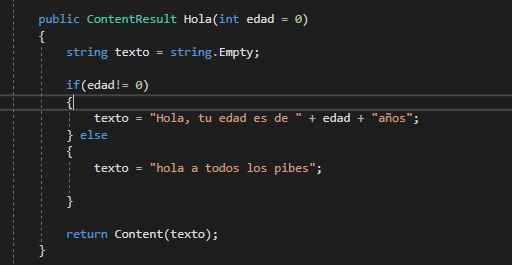
el Action "Hola" de "Dashboard" recibe la variable.


miércoles, 14 de agosto de 2019

Vistas

Las vistas en ASP.NET MVC se corresponden a las acciones de los controladores.

Las visstas tienen un formato cshtml


Las vistas compartidas se ubican dentro de la carpeta Shared, y se comparten mediante:

@Html.Partial("_nombreDeLaVista");

[se crea la vista parcial]

[se invoca la vista parcial]


se muestra la vista parcial invocada


ViewBag y ViewData

Sirven para pasar variables a la vista y lo unico que los diferencia es la sintaxis

ViewBag.Mensaje = "Valor del mensaje";
ViewBag.Fecha = new DateTime(2019, 8, 14);

ViewData["Mensaje"] = "valor del mensaje de ViewData";